

Configurer l'affichage du numéro de l'appelant (CLIP)
Choisissez la section correspondant à la solution que vous souhaitez configurer :
Consultez également les remarques et limitations concernant CLIP no screening figurant à la fin de cet article.
Vous trouverez également sur notre site davantage d'informations sur le « CLIP no screening » et ses cas d'utilisation.
Trunks SIP
Il existe plusieurs façons de configurer CLIP no screening pour les Trunks SIP. Les différentes méthodes sont décrites ci-dessous.
Attention : Assurez-vous que votre système téléphonique transmet toujours le NPN (Network Provided Number, c'est-à-dire votre nom d'utilisateur SIP) dans le champ « From-User ». Ce champ ne peut pas être utilisé pour CLIP no screening.
1. Accéder aux paramètres de la ligne téléphonique
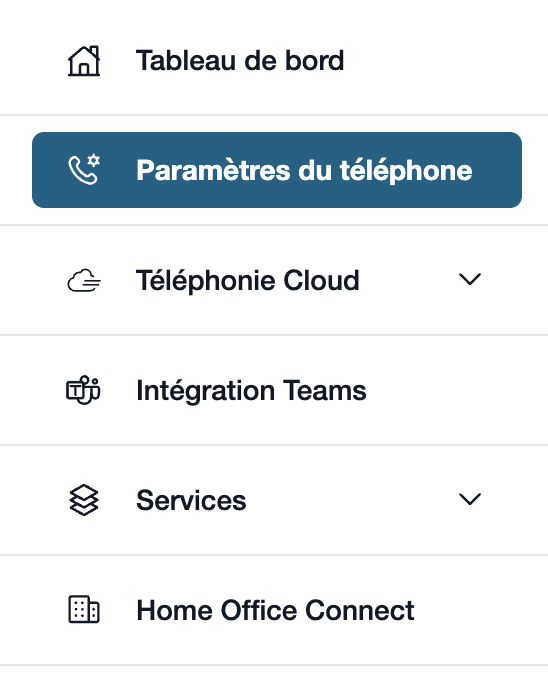
Connectez-vous à votre espace client my.easybell.
Cliquez ensuite sur « Trunks SIP & Numéros » dans la barre de menu de gauche.
Vous pouvez également y accéder depuis le tableau de bord de my.easybell.
2. Afficher les détails
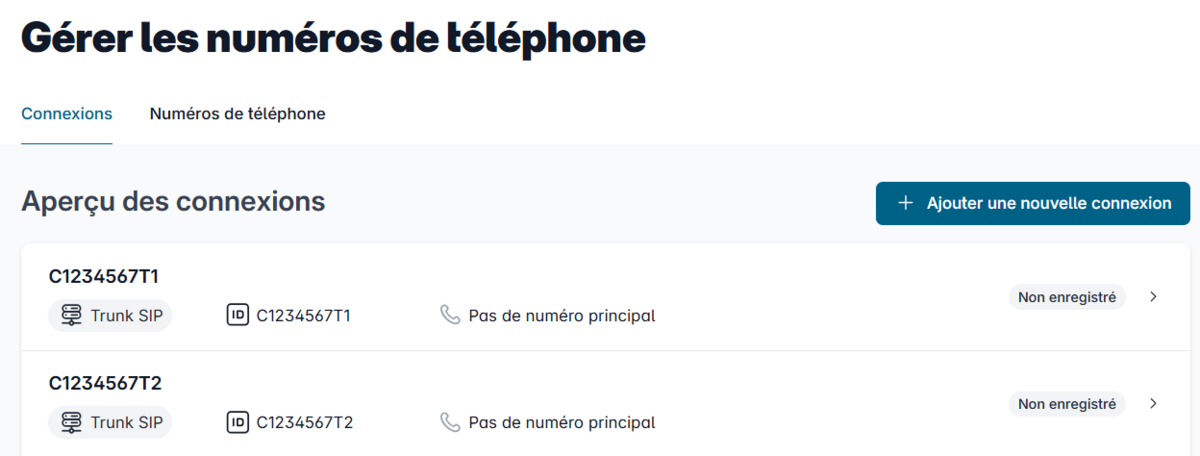
Dans l’aperçu des Trunks SIP, cliquez maintenant sur le trunk dont vous souhaitez modifier les paramètres.
3. Accéder à la configuration

Dans la page de détails, vous pouvez voir un aperçu des paramètres.
Faites défiler jusqu'à la section « Configuration » et cliquez sur le bouton « Modifier » situé à droite.
4. Personnaliser l'affichage du numéro
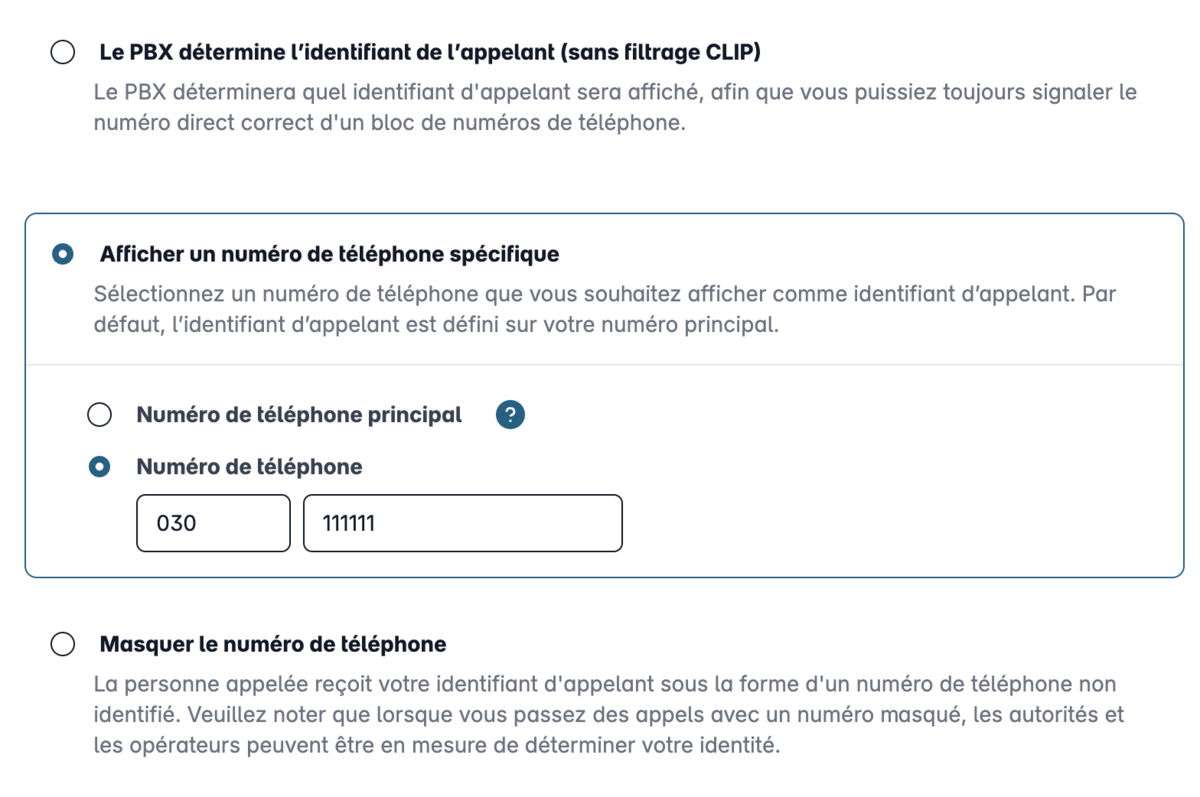
Faites défiler jusqu'à la section « Affichage du numéro (CLIP) »
Vous pouvez choisir entre trois modes :
- Affichage du numéro selon le terminal (CLIP no screening)
- Afficher le numéro de téléphone défini par l'utilisateur
- Masquer le numéro de téléphone
Affichage du numéro de l'appelant en fonction de l'appareil (CLIP sans filtrage)
Avec l'affichage du numéro de téléphone dépendant de l'appareil, votre système téléphonique transmet les informations de présentation du numéro qui doivent être utilisées pour les appels sortants. Notre plateforme vérifie que les informations transmises sont autorisées avant de les utiliser telles quelles. Pour cela, vous devez nous avoir indiqué, dans my.easybell, dans quel champ du paquet SIP ces informations sont transmises.
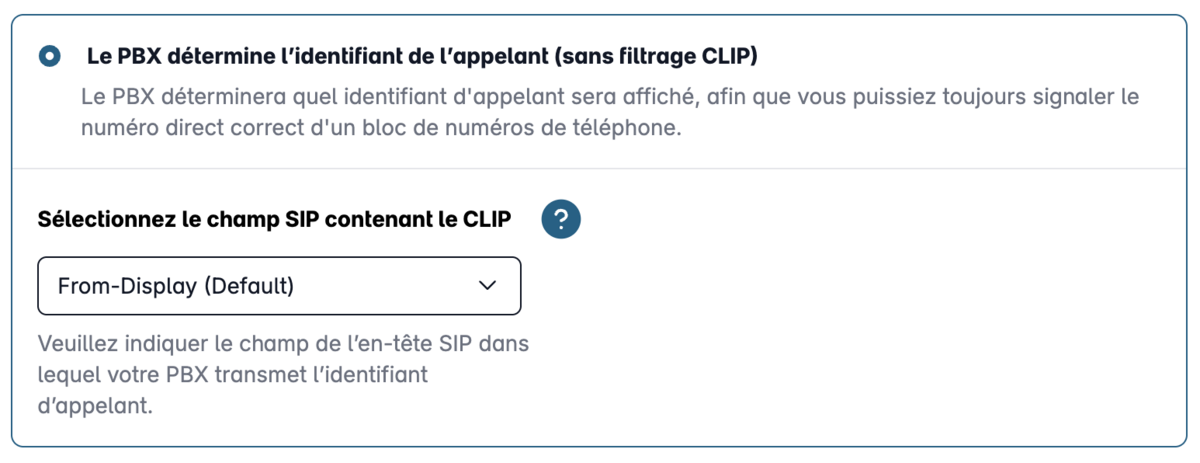
Champ SIP utilisé pour le numéro présenté :
Sélectionnez le champ SIP contenant le numéro qui doit être présenté à votre correspondant. Veuillez vous assurer que le système téléphonique transmet bien les informations correspondantes dans ce champ.
Assistant pour CLIP no screening :
Si vous ne connaissez pas les paramètres adaptés à votre système téléphonique, utilisez notre assistant pour CLIP no screening. Vous pouvez y choisir parmi une liste de systèmes téléphoniques. Le paramètre par défaut pour ce modèle sera alors automatiquement défini.
Vous trouverez également les paramètres corrects pour le Connecteur Teams dans cette liste.
Afficher un numéro personnalisé
Dans la section « Affichage d'un numéro spécifique », vous avez le choix entre le numéro principal (mode « Standard ») ou un numéro de votre choix, que vous pouvez saisir dans les champs « Indicatif » et « Numéro de téléphone ».
Masquer le numéro
Vous pouvez ici configurer votre ligne de manière à ce que les appels sont émis en numéro masqué. Aucun numéro de téléphone sortant ne sera alors affiché.
5. Appliquer les paramètres
Pour finir, veuillez cliquer sur « Enregistrer » pour enregistrer les paramètres.
Le cas échéant, vous devrez au préalable confirmer que vous avez lu et accepté les mentions légales.
Téléphonie Cloud
1. Ouvrir le système téléphonique dans le cloud
Connectez-vous à my.easybell.
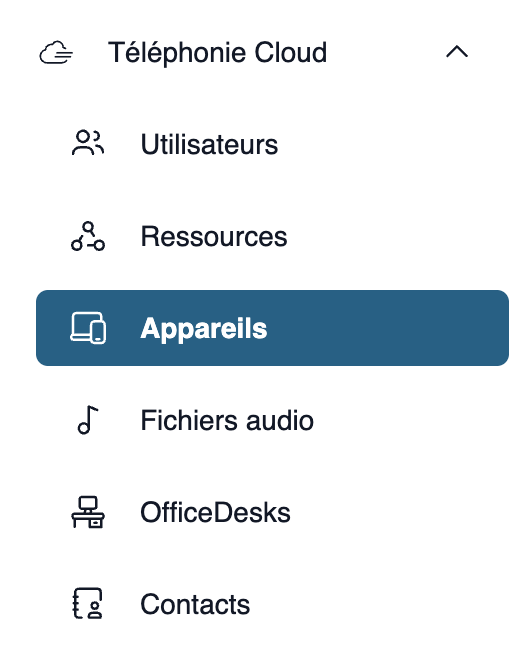
Dans le menu de navigation, cliquez sur l'onglet « Téléphonie Cloud », puis sur « Appareils ».
2. Accéder ou ajouter un appareil
Ouvrez la configuration d'un appareil ou créez-en un nouveau, comme décrit dans notre article « Créer des appareils dans la Téléphonie Cloud ».
3. Configurer le terminal
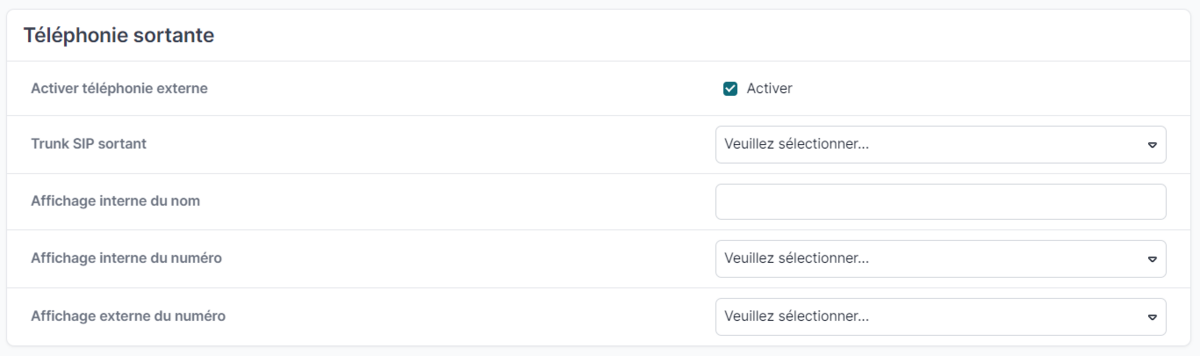
Dans la section « Appels sortants », vous trouverez le champ « Affichage du numéro externe », dans lequel vous pouvez choisir parmi les trois options suivantes :
Numéro de téléphone du poste : si l'appareil est déjà attribué à un poste, le numéro de ce compte de poste s'affiche ici.
Numéro masqué : avec cette option, l'appareil téléphone « de manière anonyme ». Aucun numéro n'est alors transmis à votre interlocuteur.
Numéro défini par l'utilisateur : lorsque vous sélectionnez cette option, des champs de saisie supplémentaires s'affichent, dans lesquels vous pouvez entrer un indicatif et un numéro de téléphone de votre choix.
4. Enregistrer les paramètres
En cliquant sur « Enregistrer », les paramètres sont appliqués aux appareils.
Connecteur Teams
Si vous utilisez le Connecteur Teams Easybell pour connecter un Trunk SIP à Microsoft Teams, vous devez également configurer la présentation du numéro. Sinon, lors des appels sortants, les numéros des postes ne seront pas affichés.
La procédure est identique à celle des autres systèmes téléphoniques :
- Connectez-vous à my.easybell puis ouvrez « Paramètres téléphoniques » → « Connexions ».
- Choisissez la ligne que vous utilisez avec le Connecteur Teams, puis cliquez sur “Modifier” à côté de “Configuration”.
- Recherchez la section "Affichage du numéro (CLIP)".
- Sélectionnez “Affichage du numéro selon le terminal (CLIP no screening)”, puis ouvrez le menu des paramètres par défaut pour les systèmes téléphoniques.
- Sélectionnez ensuite l’entrée "Connecteur Teams" dans la liste.
- Enregistrez ensuite les modifications en cliquant sur "Enregistrer".