

Comment effectuer une capture réseau avec Wireshark ?
En VoIP, une trace SIP permet d'enregistrer les échanges de signalisation entre vos équipements afin de faciliter le diagnostic d'un problème.
Important : n'envoyez une capture réseau que si notre équipe d'assistance vous en fait la demande.
Dans la plupart des cas, une capture n'est pas nécessaire. Lorsque vous contactez notre support, il est préférable de nous communiquer un exemple d'appel en précisant les informations suivantes :
- l'heure de l'appel ;
- le numéro de l'appelant ;
- le numéro appelé ;
- le résultat attendu ;
- le comportement réellement observé.
Dans quels cas une capture SIP est-elle nécessaire ?
Lorsqu'un incident nous est signalé, nous commençons toujours par analyser les journaux de notre propre infrastructure. Grâce aux informations relatives à un appel précis, nous pouvons généralement effectuer nos vérifications sans avoir besoin d'une capture provenant de votre réseau.
Si aucune anomalie n'est détectée de notre côté, nous pouvons vous demander de réaliser une capture SIP. Celle-ci nous permet d'analyser les échanges entre vos équipements (par exemple entre un téléphone IP et votre système téléphonique) afin de localiser l'origine du problème.
Réaliser une capture SIP avec Wireshark
Le logiciel libre Wireshark permet aussi bien d'analyser des captures réseau que d'en créer. Après quelques réglages simples, vous pourrez lancer une capture en quelques clics.
Vous pouvez télécharger le logiciel depuis le site officiel de Wireshark :
Télécharger Wireshark : votre outil d'analyse réseau
Une fois installé, Wireshark doit être exécuté sur un ordinateur connecté au même réseau que vos équipements VoIP. Si possible, utilisez un ordinateur sur lequel est installé un softphone permettant de reproduire le problème.
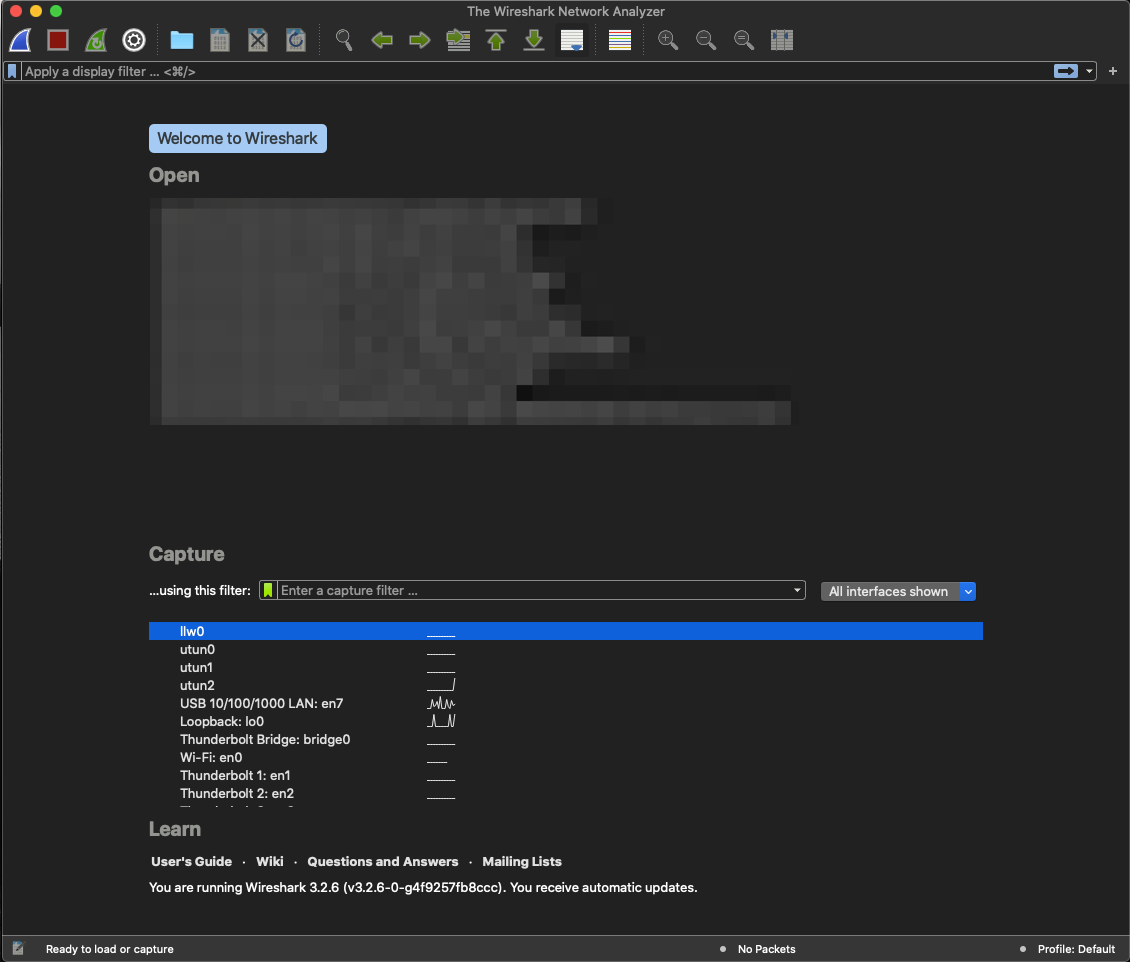
1. Ouvrir Wireshark
Lancez Wireshark.
2. Sélectionner les interfaces réseau
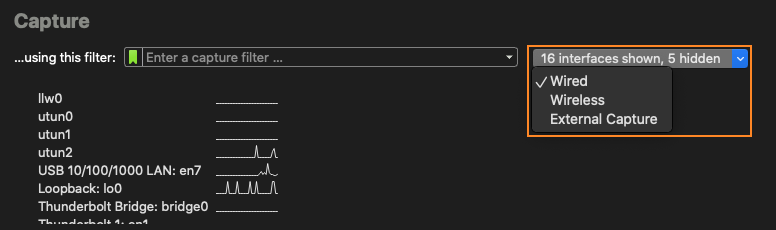
Activez uniquement les interfaces réseau susceptibles d'être utilisées pour la connexion de votre ordinateur (Ethernet, Wi-Fi, etc.) et désactivez les autres afin de faciliter l'analyse.
3. Identifier l'interface utilisée
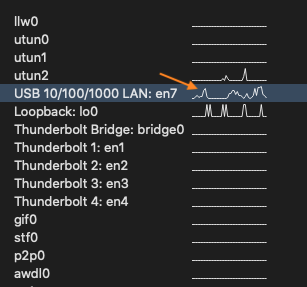
Effectuez un appel test depuis votre softphone.
Pendant l'appel, observez les graphiques affichés par Wireshark. L'interface réseau utilisée présente généralement une activité nettement plus importante, ce qui permet de l'identifier facilement.
4. Ouvrir l'interface
Double-cliquez sur l'interface réseau identifiée.
Les paquets réseau échangés sur cette interface s'affichent alors.
Selon les applications ouvertes sur votre ordinateur, la liste peut rapidement devenir très chargée. Ce comportement est normal. Pour limiter le trafic enregistré, nous vous recommandons de fermer les applications qui utilisent Internet et ne sont pas nécessaires (client de messagerie, outils de messagerie instantanée, navigateur Web, etc.).
5. Démarrer la capture
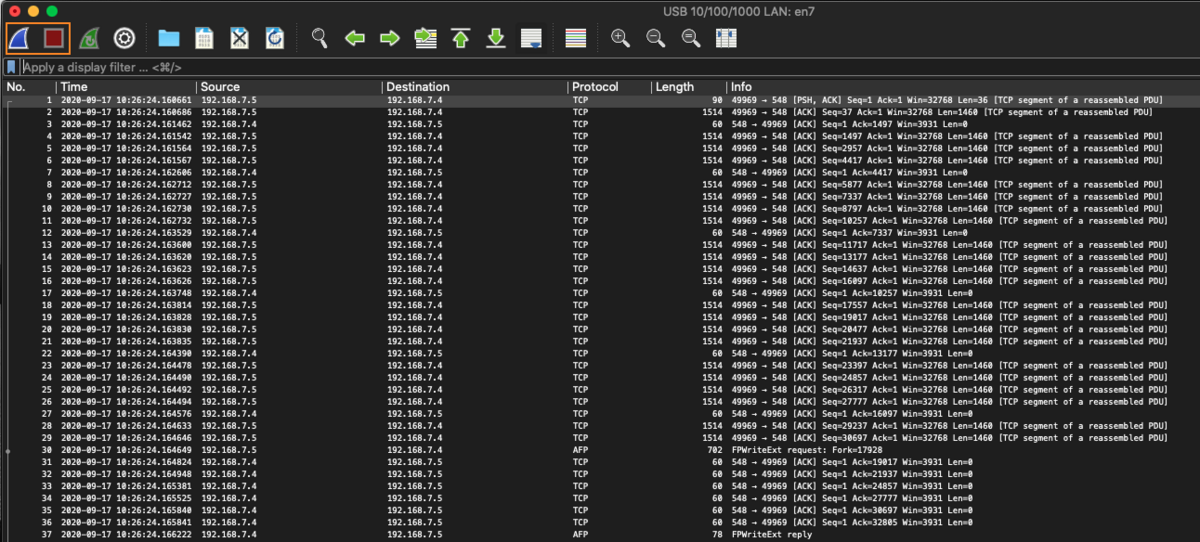
Cliquez sur l'icône représentant une nageoire de requin (en haut à gauche) pour démarrer la capture.
Le bouton Arrêter, situé juste à côté, permet d'interrompre l'enregistrement.
Selon votre version de Wireshark, la capture peut démarrer automatiquement dès la sélection de l'interface réseau. Dans ce cas, il n'est pas nécessaire de cliquer sur le bouton de démarrage.
6. Reproduire le problème et enregistrer la capture
Pendant la capture, reproduisez le problème rencontré.
Une fois les tests terminés, assurez-vous que les éventuels appels en cours sont bien terminés, puis cliquez sur Arrêter.
Vous pouvez ensuite enregistrer la capture.

Filtrer les paquets SIP
Wireshark propose de nombreux filtres permettant de faciliter l'analyse des captures.
Pour n'afficher que les paquets SIP, saisissez simplement :
sip
dans la barre de filtre située en haut de la fenêtre, puis appuyez sur Entrée.
Seuls les paquets SIP seront alors affichés.
Vous trouverez la liste complète des filtres disponibles dans la documentation officielle de Wireshark, sur la page « DisplayFilters ».