

Guide général de configuration de la VoIP
Dans notre rubrique d'aide, vous trouverez de nombreux guides d'utilisation pour divers matériels et logiciels VoIP, allant des téléphones IP aux systèmes téléphoniques, en passant par les applications VoIP pour smartphones et ordinateurs.
Si vous ne trouvez pas ce que vous cherchez pour votre solution VoIP, vous pouvez vous référer à ce guide général :
1. Accéder à l'interface utilisateur
La configuration de votre client VoIP s'effectue de différentes manières selon l'appareil :
- Via une interface Web :
la plupart des solutions VoIP disposent d’une interface Web. Vous y accédez généralement en saisissant l’adresse IP de l’appareil dans votre navigateur. - Directement sur l'appareil :
certains appareils – en particulier les simples téléphones de bureau – se configurent via un menu intégré. - Dans une application (programmes et applications) :
pour les softphones, vous effectuez les réglages directement dans l'application correspondante.
La procédure exacte dépend du fabricant et du modèle de votre appareil.
2. Saisir vos identifiants
Renseignez vos identifiants SIP dans votre appareil ou application VoIP.
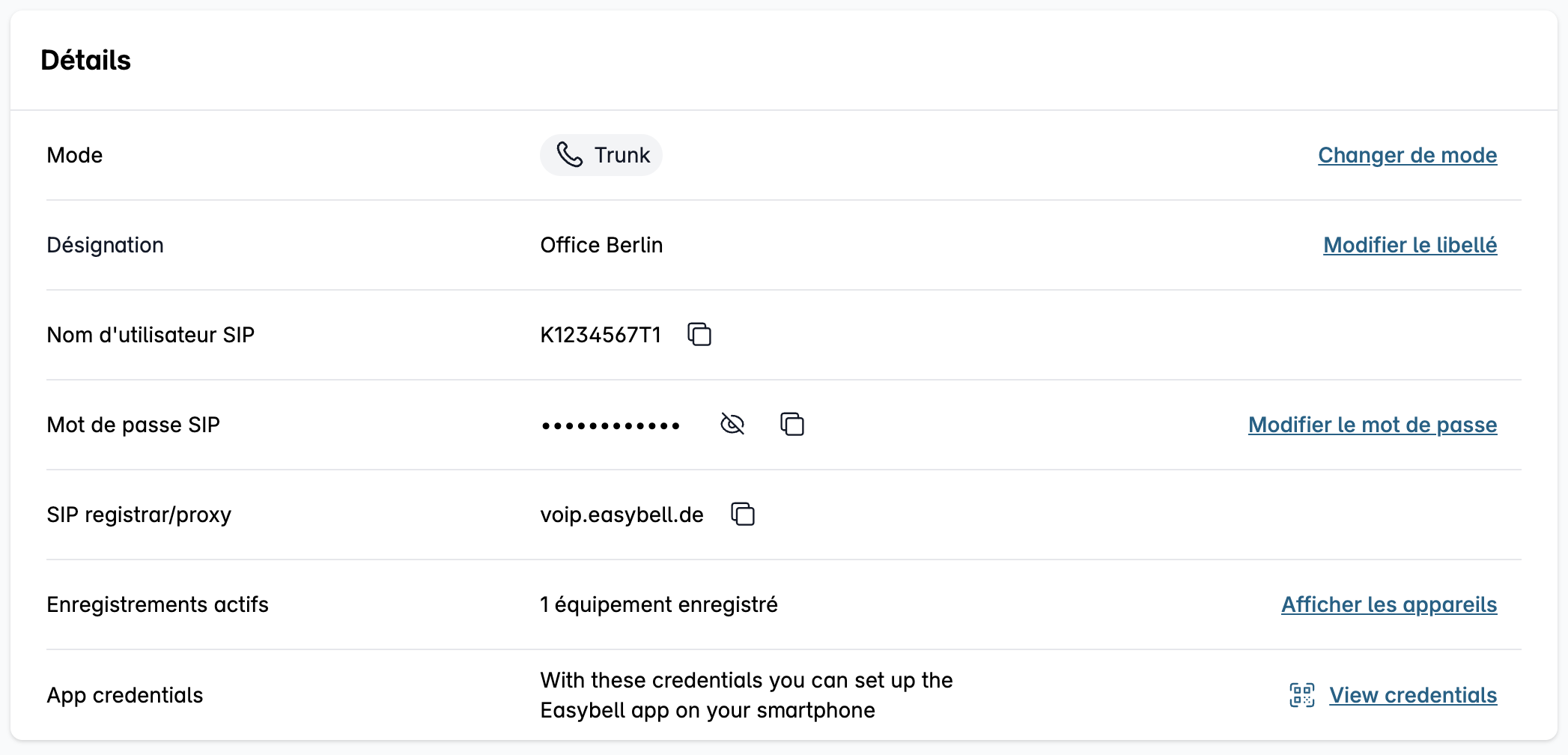
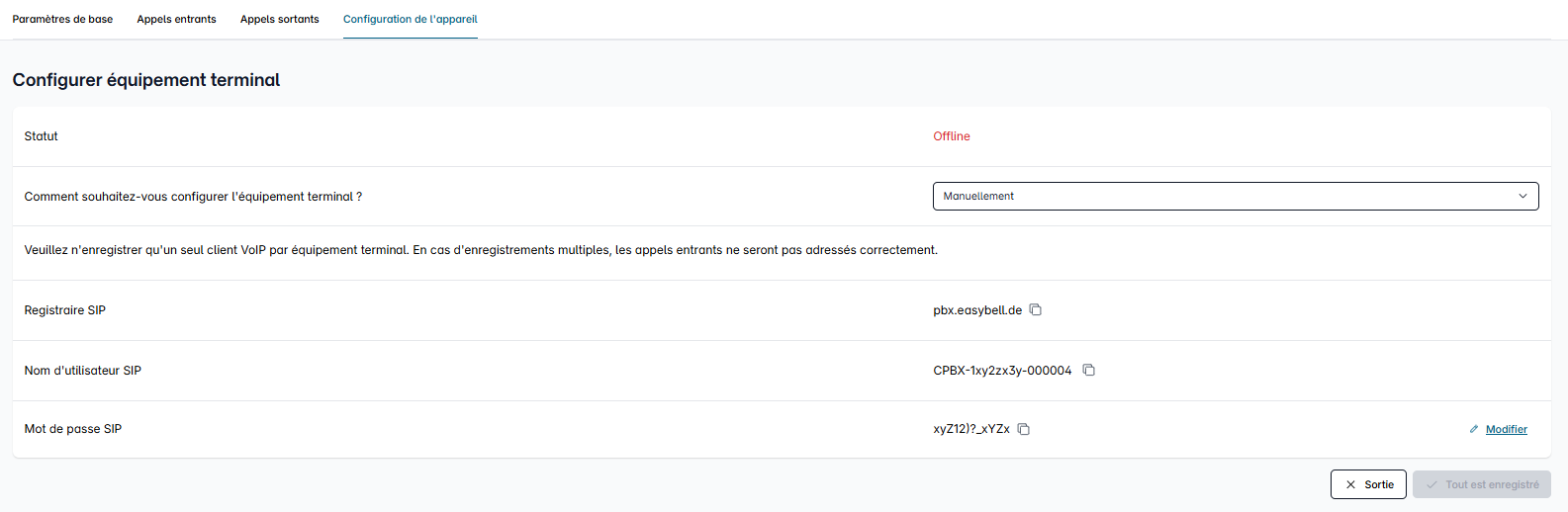
Selon le produit, les identifiants SIP diffèrent. Si vous avez des difficultés à trouver ces informations, consultez l’article « Où trouver mes identifiants SIP ? ».
Numéros (blocs de numéros)
Identifiants SIP : Dans my.easybell, sous « Trunks SIP & Numéros » dans la vue détaillée de la connexion concernée.
Registrar : sip.easybell.com
Téléphonie Cloud
Identifiants SIP : Sous Téléphonique Cloud, dans les paramètres de l'appareil concerné, sous « Configuration de l'appareil ».
Registrar : pbx.easybell.de
3. Configurer le serveur SIP (Registrar)
Le serveur SIP, également appelé Registrar, permet à votre appareil de s’enregistrer sur le réseau VoIP à l’aide de vos identifiants SIP.
Dans la plupart des cas, ce paramètre se configure dans le même menu que les identifiants SIP.
L’utilisation d’un serveur STUN ou d’un proxy n’est généralement pas nécessaire. Si votre appareil exige la saisie d’un proxy, utilisez la même adresse que celle du serveur SIP (Registrar).
Une fois ces paramètres enregistrés, votre appareil devrait pouvoir s’enregistrer automatiquement et la téléphonie devrait être opérationnelle.
4. Configurer les codecs audio
Pour garantir une qualité audio optimale et assurer le bon fonctionnement des appels d’urgence, nous recommandons de définir les codecs audio dans l’ordre suivant :
- G.722 (recommandé pour la téléphonie HD)
- G.711A (PCMA)
- G.711U (PCMU)
L’ordre des codecs est important, car il détermine la priorité utilisée lors de l’établissement des appels. Le codec offrant la meilleure qualité doit donc être placé en première position.
5. Finaliser la configuration
Enregistrez vos paramètres puis redémarrez votre appareil ou votre application si nécessaire.
Une fois la configuration terminée, votre numéro devrait être joignable et vous devriez pouvoir émettre et recevoir des appels.