

Utiliser les rapports de base dans la Téléphonie Cloud Pro
Les rapports font partie du module Analytics, une extension exclusive de la Téléphonie Cloud Pro. Parmi les autres fonctionnalités avancées de la Téléphonie Cloud Pro figurent Call Flow (éditeur visuel de scénarios d'appels) ainsi que l'application d'ordinateur Easybell, disponible pour Windows et macOS.
Remarque : Avant de créer des rapports, assurez-vous qu'au moins un utilisateur ou une fonctionnalité est déjà configurée dans votre Téléphonie Cloud et qu'elle a été utilisée pour passer ou recevoir des appels. Sans appels, aucun rapport ne peut être généré.
1. Ouvrir la Téléphonie Cloud
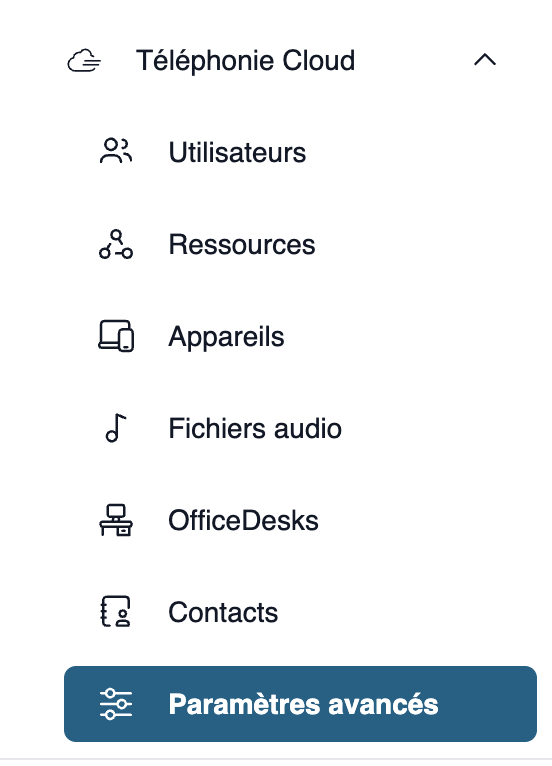
Dans la barre latérale, cliquez sur « Téléphonie Cloud » pour afficher les différentes sections.
Cliquez ensuite sur « Paramètres avancés ».
2. Accéder à Analytics
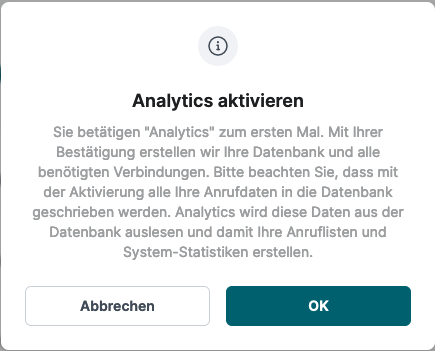
Si vous accédez à Analytics pour la première fois, vous devez d'abord établir la connexion à Analytics. Si vous acceptez que des données soient transmises à Analytics, cochez la case « Activer » ; une fenêtre contextuelle s'ouvrira pour vous en informer à nouveau. Si vous êtes d'accord, cliquez sur « OK ».
L'interface d'administration d'Analytics s'ouvre alors dans une nouvelle fenêtre. Si aucune fenêtre ne s'ouvre, veuillez vérifier les paramètres de votre navigateur.
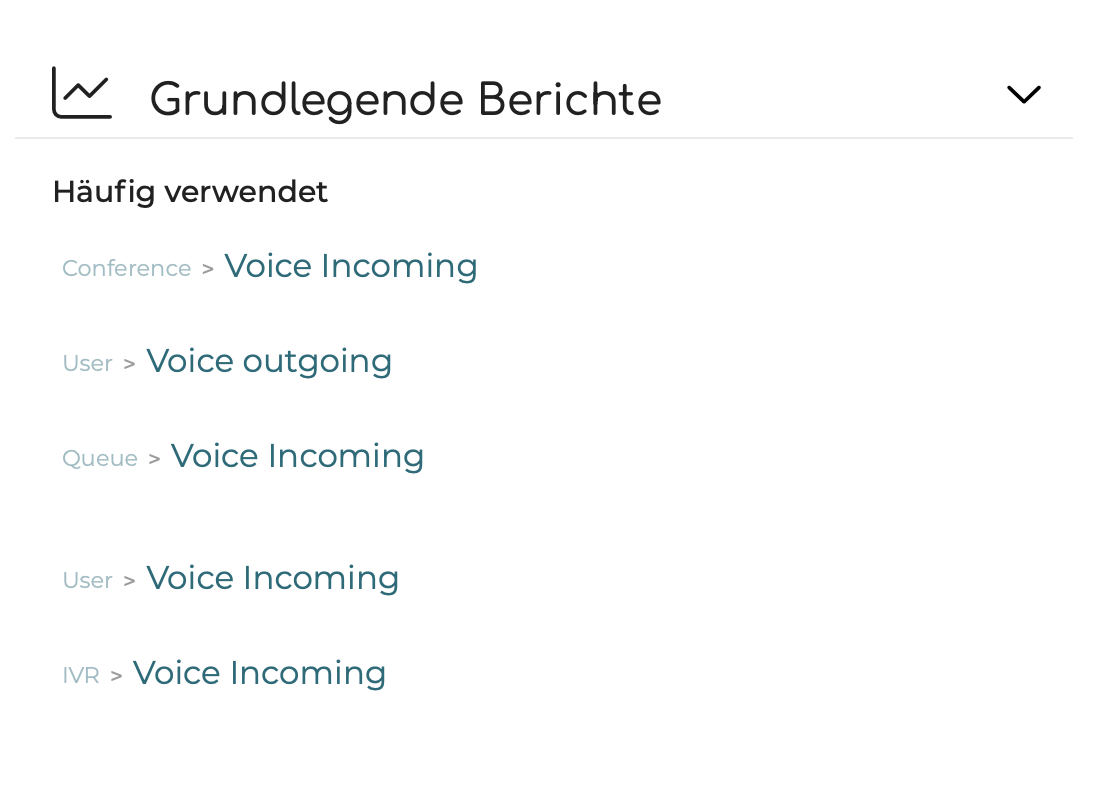
3. Accéder aux rapports de base
Pour créer un rapport simple, veuillez cliquer sur « Rapports de base » dans la barre latérale ou sur la page d'accueil d'Analytics.
Il existe également des rapports prédéfinis pour les types de postes les plus courants.
4. Configurer le rapport
Dans la section suivante, veuillez définir les données clés du rapport.
4.1. Indiquer la période
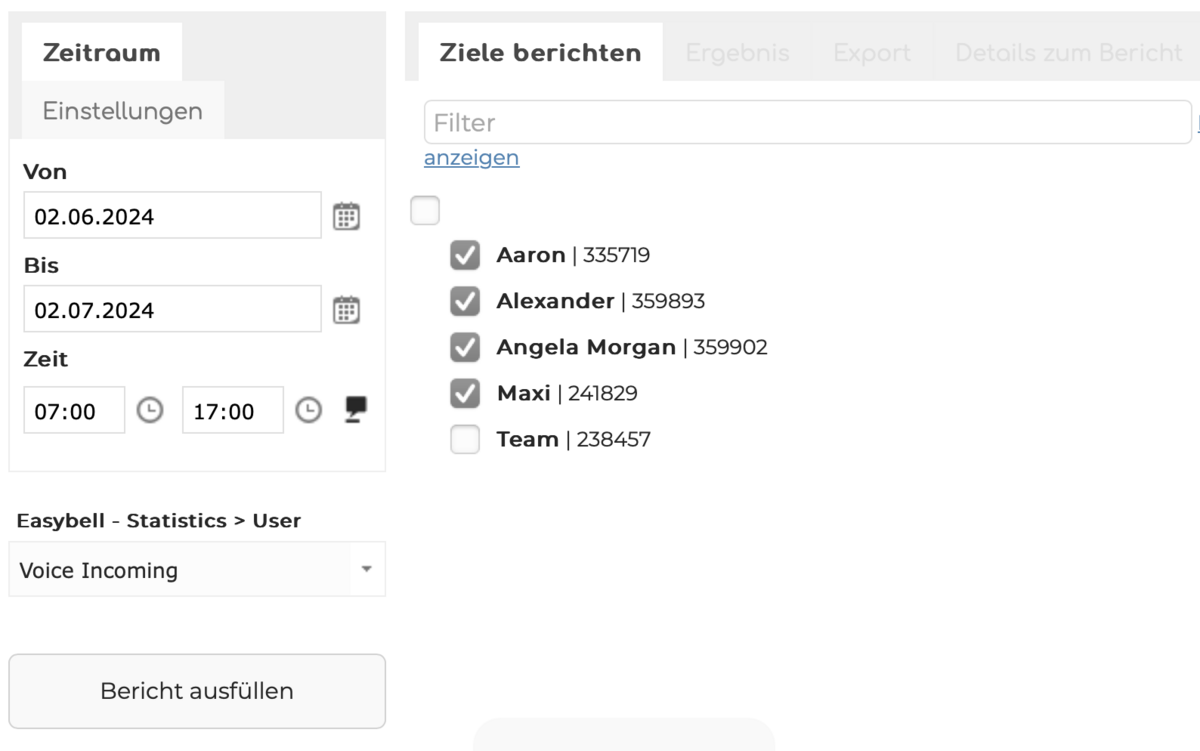
Vous devez indiquer la période pour laquelle vous souhaitez générer le rapport.
Vous pouvez saisir manuellement la date du début et de la fin au format jour/mois/année (par exemple : 01/01/2024) ou sélectionner les dates après avoir cliqué sur l'icône du calendrier. Veuillez procéder de la même manière pour l'heure à laquelle le rapport doit s'appliquer chaque jour.
4.2 Sélectionner la source de données
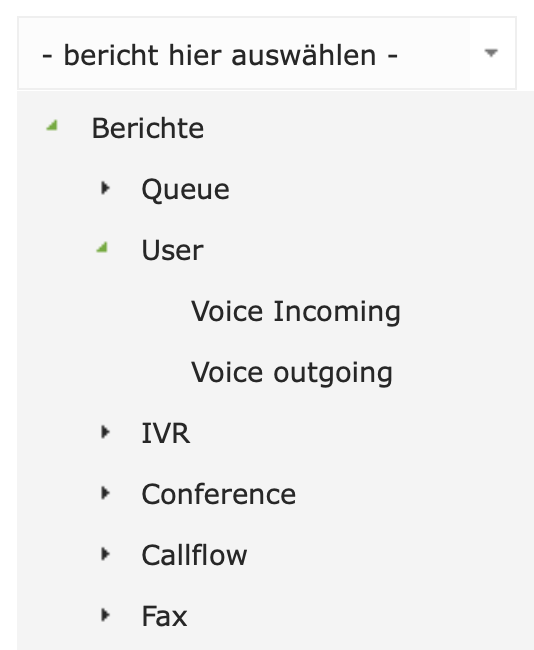
Ensuite, veuillez ouvrir le menu déroulant permettant de sélectionner le rapport et choisir une source de données.
Les rapports sont classés en fonction du type de poste dans votre Téléphonie Cloud.
File d'attente = File d'attente
Utilisateur = Appel
SVI = SVI
Conférence = Conférence
Flux d'appels = Flux d'appels
Fax = Fax
Pour certains rapports, vous pouvez également choisir de porter l'analyse sur la téléphonie sortante ou entrante.
4.3 Sélectionner le(s) poste(s) secondaire(s)
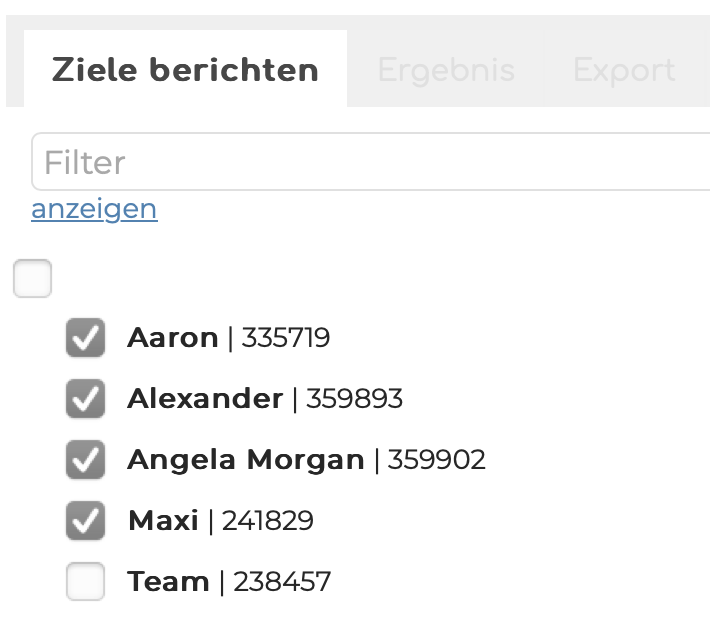
Une fois que vous avez choisi le type de postes pour lequel vous souhaitez créer un rapport, l'onglet « Rapport sur les destinations » s'ouvre à côté.
Veuillez sélectionner tous les postes qui doivent figurer dans le rapport.
5. Créer un rapport
Une fois que vous avez défini les postes pour lesquels le rapport doit être généré, le champ « Établir le rapport » s'affiche. Veuillez cliquer dessus pour générer le rapport.
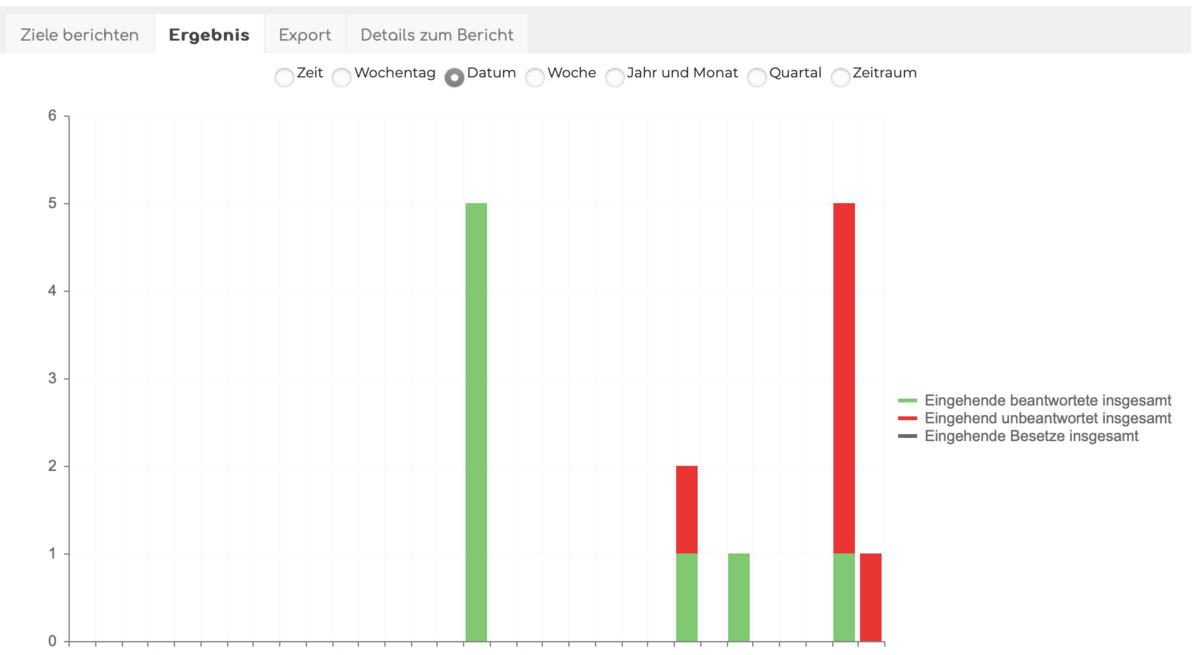
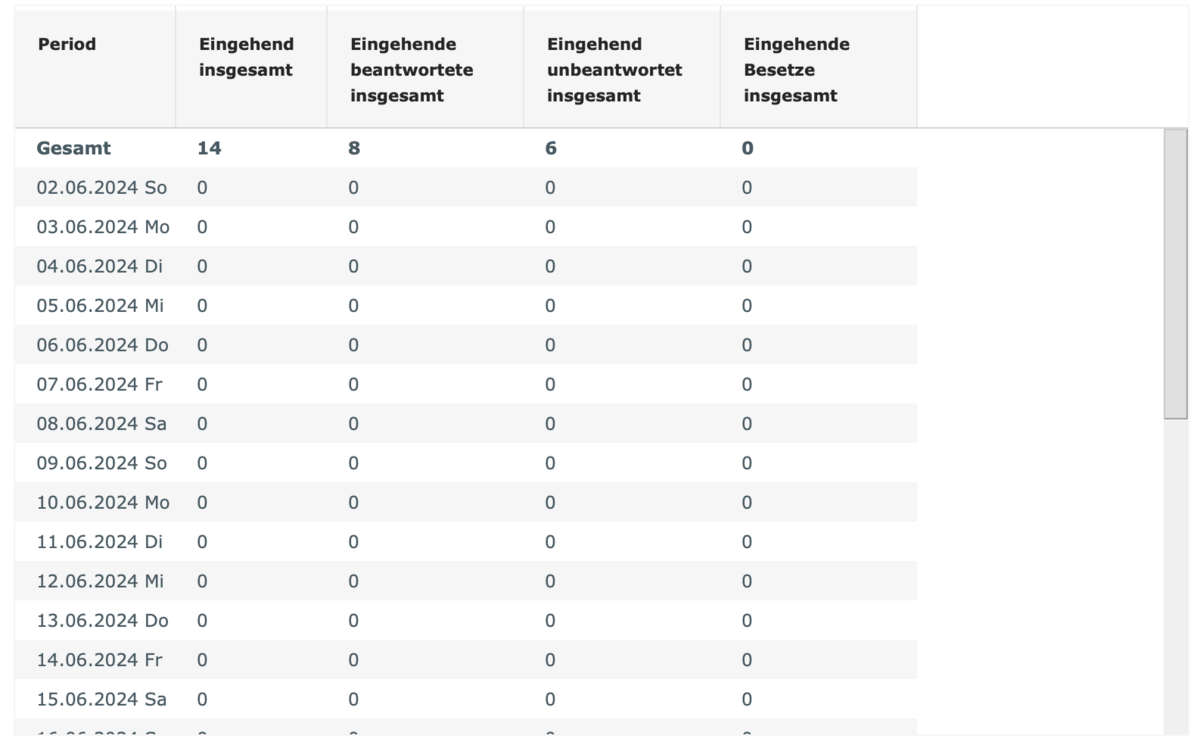
Le rapport est alors généré et est ensuite disponible sous l'onglet « Résultat ».
6. Utiliser et modifier les rapports
Sous « Résultat », vous pouvez modifier ultérieurement la période couverte par le rapport à tout moment, sans avoir à le recréer.
Si vous souhaitez utiliser les données dans une application externe, l'onglet « Export » propose les paramètres et fonctions correspondants.
De plus, vous trouverez désormais sur le côté gauche le lien « Ouvrir en mode avancé », qui vous donne accès à d'autres fonctions d'analyse.