

Assistant d'importation 3CX
Conditions préalables et remarques
- Les terminaux provisionnés automatiquement par 3CX ne sont pas importés. Ils doivent d'abord être supprimés dans 3CX, puis reprovisionnés dans la Téléphonie Cloud Easybell.
- L'assistant d'importation n'est compatible qu'avec la version 20 de 3CX. La version 18 de 3CX n'est plus prise en charge ni commercialisée depuis septembre 2025. Une migration vers la version 20 est alors nécessaire.
1. Préparation dans 3CX
Avant de pouvoir importer le 3CX dans votre Téléphonie Cloud, vous devez effectuer certaines préparations dans le 3CX.
1.1. Déterminer le nom de domaine complet (FQDN)
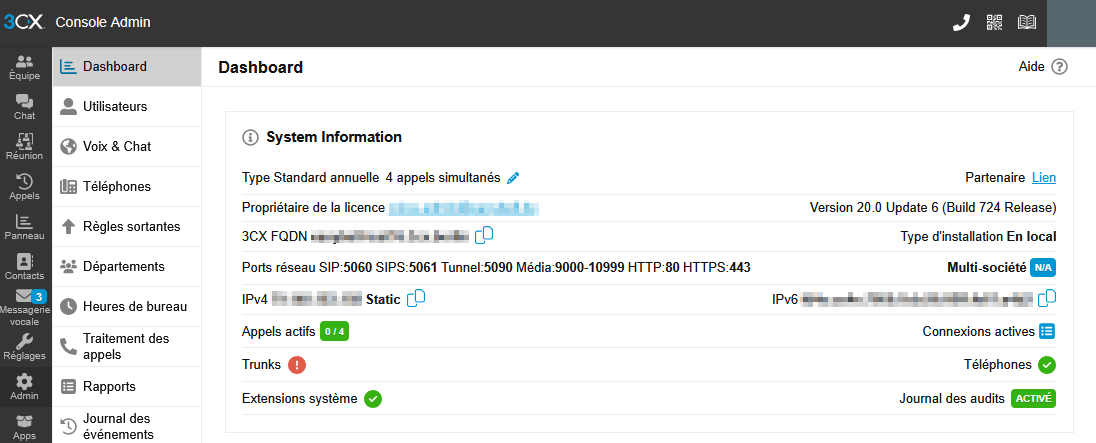
Connectez-vous à l'interface d'administration de votre 3CX à l'aide de votre compte administrateur.
Accédez à la section « Admin » → « Aperçu du système ». Sous « Informations système », vous trouverez le FQDN de votre 3CX. Vous en aurez besoin lors de l'importation. Nous vous recommandons de le copier dès maintenant.
1.2. Autoriser les connexions externes
Accédez à l'onglet « Avancé » → « Restrictions IP ».
Activez l'option « Autoriser l'accès depuis n'importe où » afin de permettre à la Téléphonie Cloud Easybell d'accéder à votre instance 3CX pendant l'importation. N'oubliez pas d'enregistrer cette modification.
Une fois l'importation réussie, vous pouvez désactiver à nouveau cette option.
La préparation de votre système 3CX est maintenant terminée. Passez aux étapes suivantes dans votre Téléphonie Cloud.
2. Importer votre configuration 3CX dans la Téléphonie Cloud Easybell
2.1. Lancer l'assistant d'importation 3CX
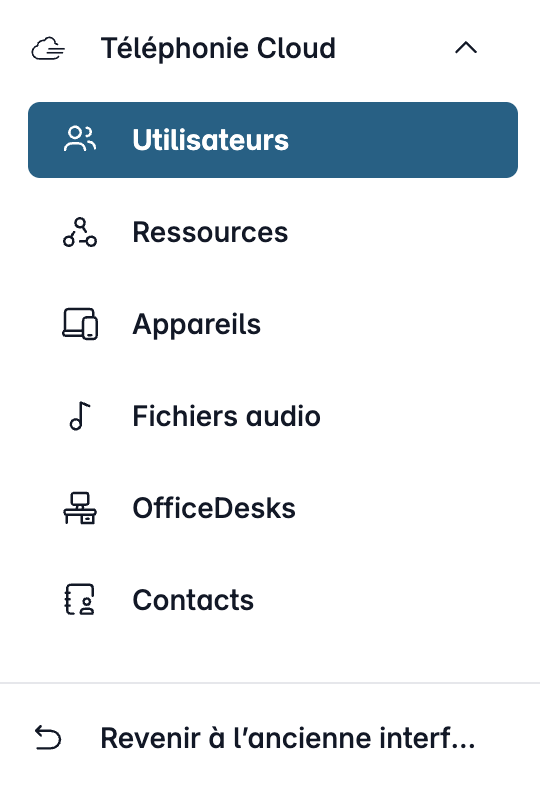
Connectez-vous maintenant à my.easybell et ouvrez la liste des utilisateurs dans le menu de navigation de la Téléphonie Cloud.
Remarque : assurez-vous au préalable qu'au moins un numéro de téléphone est déjà attribué à votre Téléphonie Cloud.
Dans la liste des utilisateurs, cliquez sur le bouton « Importer des utilisateurs », situé à droite, pour ouvrir un menu déroulant. Sélectionnez ensuite « Importer 3CX ».
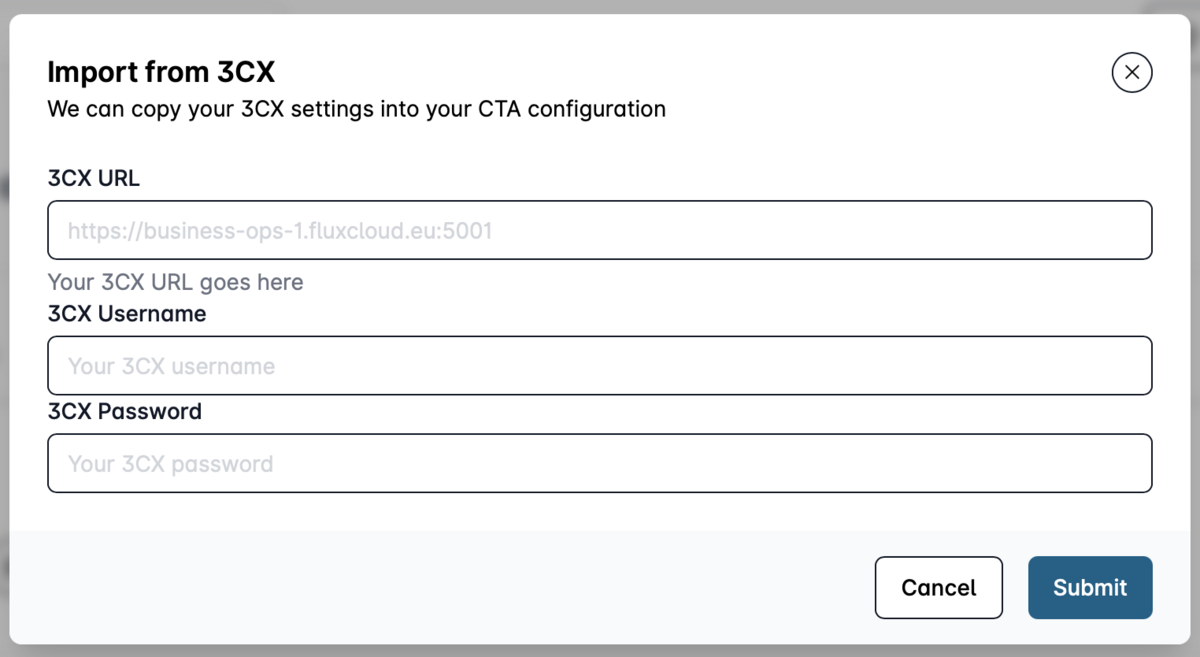
2.2. Saisir les identifiants 3CX
Dans la fenêtre « Importer depuis 3CX », veuillez remplir les champs suivants, puis validez les informations saisies en cliquant sur « Envoyer ».
| URL 3CX | Saisissez ici le FQDN de votre serveur 3CX que vous avez copié précédemment. Important : Ajoutez obligatoirement : « https:// » avant le FQDN. Exemple : « https://entreprise.3cx.lyon » |
| Nom d'utilisateur 3CX | Nom d'utilisateur administrateur de votre instance 3CX |
| Mot de passe 3CX | Mot de passe administrateur de votre instance 3CX |
Une fois l'importation terminée, la liste des postes et des terminaux importés s'affiche. Vous pouvez alors poursuivre la configuration de votre Téléphonie Cloud Easybell.